 获取WPS
获取WPS
获取WPS
获取WPS
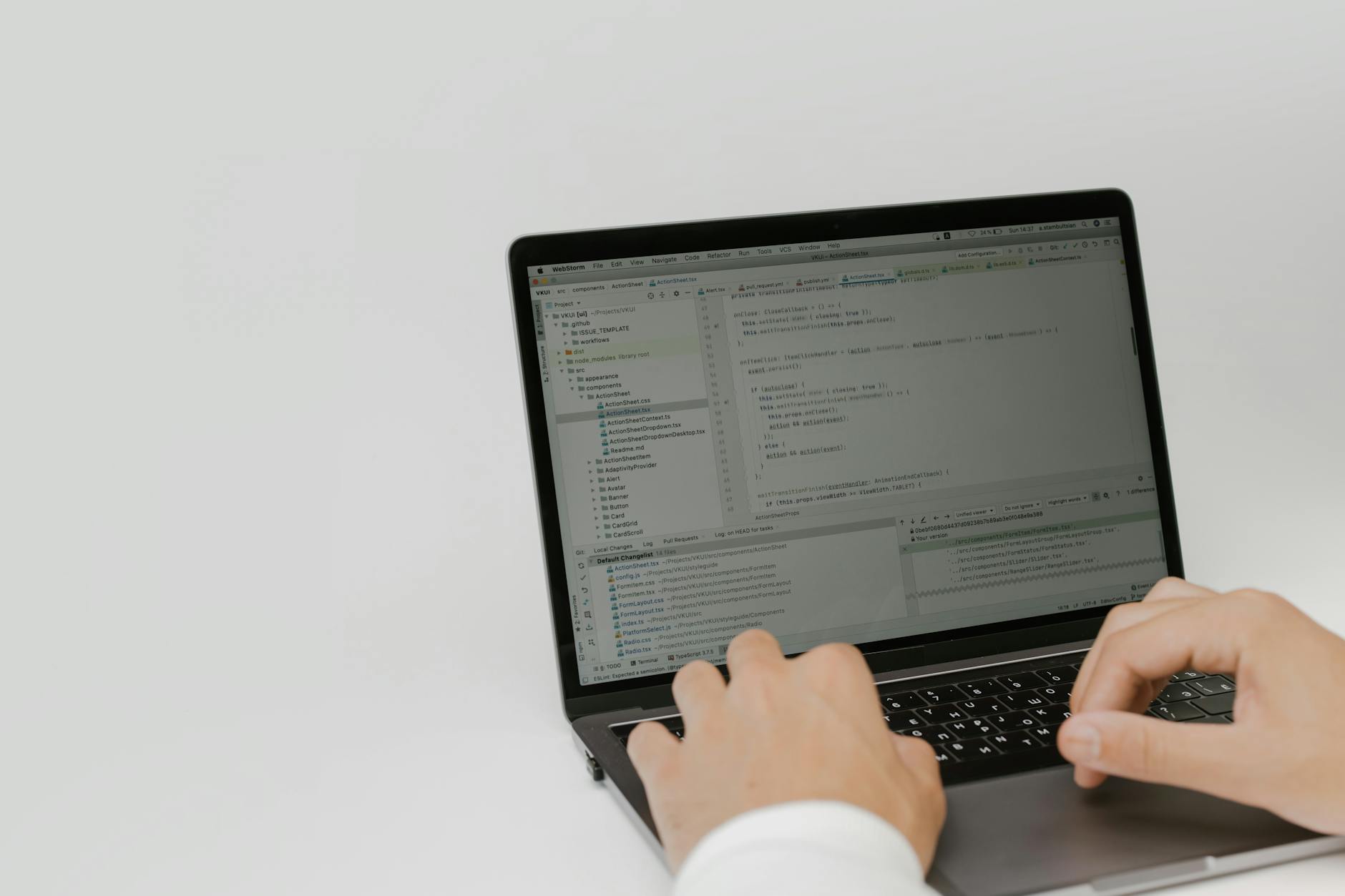
针对初次接触WPS Office的新手用户,本文深度汇总了从软件安装、环境配置到跨设备迁移的核心痛点。内容涵盖了安装进度卡顿、默认格式关联、云同步异常等实战场景的排查细节。通过对WPS 2023版本技术参数的解析,为您提供精准的故障排除方案。无论您是面临安装包权限报错,还是需要快速同步个人办公习惯,本指南都能帮助您在最短时间内恢复高效办公状态,确保业务流程不中断。
在更换新电脑或升级办公软件时,用户常会遇到各类技术阻碍。本文旨在通过结构化的方案,解决WPS使用初期的典型障碍。
许多新手在安装WPS时会遇到“安装程序检测到不兼容软件”或“写入文件失败”的提示。这通常与旧版本残留或系统权限不足有关。一个真实的排查细节是:若安装进度条卡在90%左右,通常是由于Windows Installer服务未开启或杀毒软件拦截了写入请求。建议先检查 C:\Program Files (x86)\Kingsoft 路径下的残留文件并手动清理。针对WPS 2023个人版,请确保系统补丁已更新至KB2999226以上,以避免因缺少通用C运行库导致的启动崩溃。以管理员身份运行安装包,并关闭实时监控软件,通常能解决95%以上的安装中断问题。

完成安装后的首次配置决定了后续的操作流畅度。用户常反馈默认保存格式不便与他人协作。在“文件-选项-常规与保存”中,建议将默认文档格式从.wps手动更改为通用的.docx,电子表格则关联为.xlsx。此外,WPS提供的“护眼模式”和“深色模式”切换位于右上角工具栏。若发现界面文字模糊,可在“配置工具-高级-显卡加速”中关闭硬件加速选项,这对于集成显卡用户尤为重要。通过这些细微的参数调整,可以显著降低长时间办公的视觉疲劳,并提升文档在不同平台间的兼容性。
更换办公设备时,如何完整迁移文档和个人习惯是核心诉求。WPS云文档默认为用户提供1GB的初始免费空间。只需登录账号并开启“自动上云”,即可实现PC端与移动端的无缝衔接。但对于高级用户,最关键的是迁移“自定义词库”和“个人模板”。这些核心文件通常存储在 %AppData%\Kingsoft\WPS Office\templates 路径下。真实操作中,您只需将该文件夹整体打包,在新设备对应的路径下覆盖,即可完美复刻原有的办公环境,无需重新设置复杂的公文格式或常用短语,实现真正的“无感迁移”。

WPS的更新机制分为“自动静默更新”和“手动检查更新”。对于追求极度稳定的用户,可以在任务管理器的“服务”选项卡中找到 WPS Office Update Service 并将其设置为手动。若遇到更新后功能UI变动不适应,可通过“配置工具”中的“切换版本”功能回退到上一个稳定周期。需要注意的是,WPS 2023版本引入了全新的灵感套装,若硬件内存低于8GB,建议减少同时打开的标签页数量。定期清理 %temp% 目录下的WPS临时交换文件,不仅能释放系统空间,还能有效预防大文件编辑时的闪退风险。
这通常是由于权限受限或第三方防火墙拦截。请右键点击安装包选择“以管理员身份运行”。若问题依旧,请进入安全模式尝试安装,或检查注册表 HKEY_LOCAL_MACHINE\SOFTWARE\Kingsoft 键值的权限设置。
这是文件关联失效导致的。请打开“WPS配置工具”,点击“高级”,在“文件关联”选项卡中重新勾选 .doc、.docx 等后缀名,点击确定后系统会自动修复关联关系。
请检查系统代理设置。若开启了VPN或全局代理,可能导致WPS云服务进程通讯受阻。建议在系统设置中将 wps.cn 加入代理排除列表,或在WPS设置中手动指定“不使用代理服务器”。
若需获取最新稳定版安装包或查看更多技术支持文档,请访问WPS官方下载中心。
相关阅读:WPS常见问题,WPS常见问题使用技巧,WPS official download 视角功能深度解析 2026:重塑办公协同的新维度