 获取WPS
获取WPS
获取WPS
获取WPS
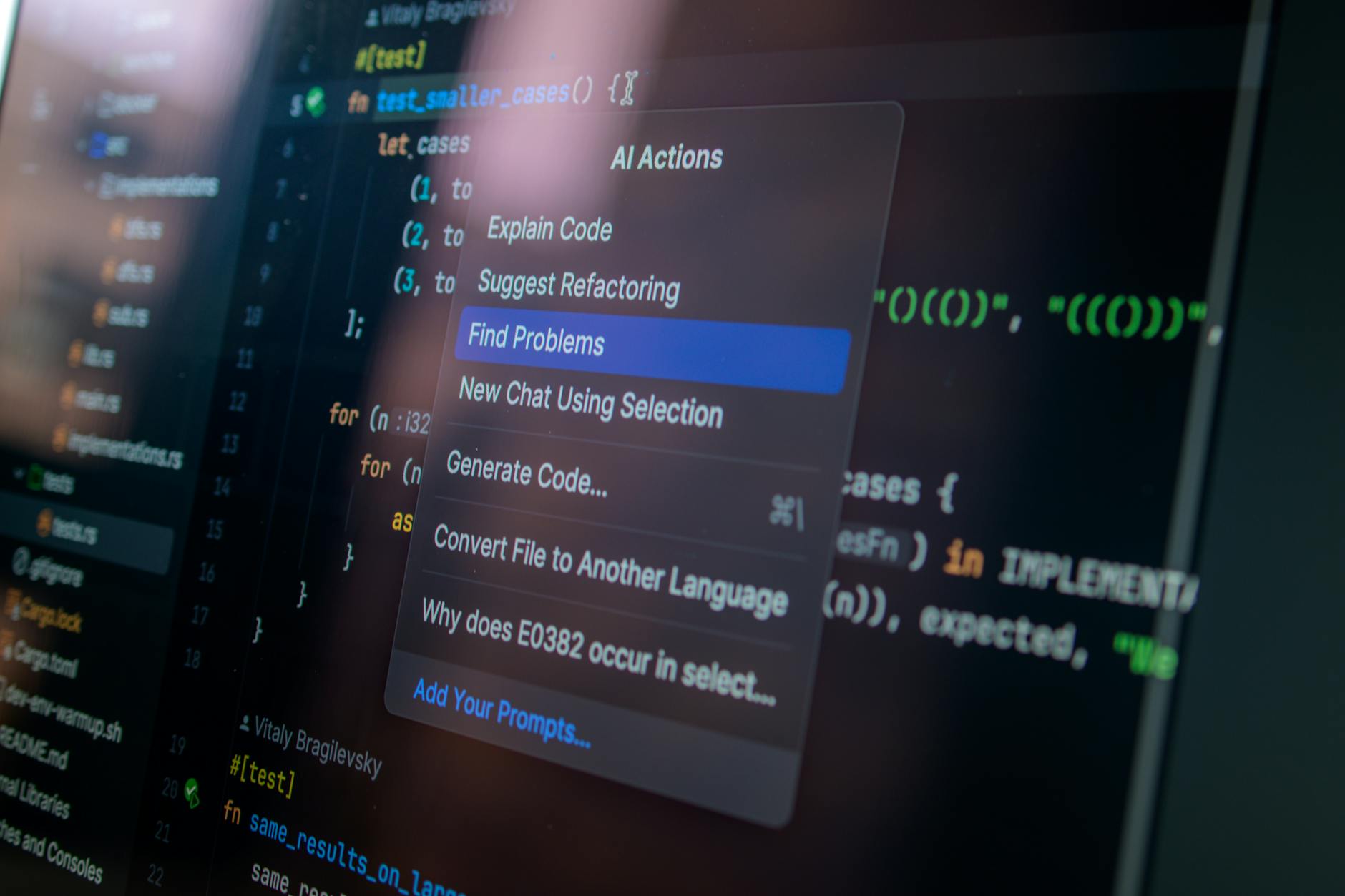
想要了解WPS Office最新版本的功能改进吗?本指南深入解析WPS更新日志,涵盖从基础安装到跨设备迁移的核心技巧。无论您是需要解决“安装程序检测到旧版本冲突”的报错,还是寻找2023年及以后版本中新增的PDF编辑增强功能,这份素材都将为您提供清晰的操作路径。通过查看官方更新日志,您可以精准掌握每次版本跳跃带来的性能优化,确保办公环境始终处于最佳状态,避开因版本过旧导致的文档兼容性问题。
对于新手用户而言,WPS更新日志不仅是一份技术文档,更是提升办公效率的说明书。通过理解版本号背后的逻辑,您可以更从容地处理软件升级与环境配置。
在WPS更新日志中,版本号通常遵循“主版本号.次版本号.修订号.编译号”的格式。例如,WPS Office 12.1.0系列是2023年后的重要迭代版本。新手用户在查看日志时,应重点关注“新增功能”与“修复问题”两个模块。如果您在日志中看到‘优化了VBA宏的兼容性’或‘提升了超大Excel表格的打开速度’,这意味着底层引擎进行了重构。建议用户每季度至少核对一次当前版本,通过点击软件右上角的‘设置-关于WPS’即可查看实时版本。若当前版本低于官方日志发布的稳定版,建议及时手动触发检测,以获取最新的安全补丁和AI助手功能支持。

在执行WPS更新或首次安装时,部分用户可能会遇到“安装环境检测失败”或进度条卡在90%的情况。根据WPS更新日志中关于安装包静默升级的描述,此类问题多由旧版本残留文件或系统临时文件夹权限不足引起。排查步骤如下:首先,进入C:\Users\用户名\AppData\Local\kingsoft目录,清理名为‘WPS Cloud Files’的缓存文件夹;其次,检查系统是否缺少必要的运行库,如Visual C++ Redistributable。在最新的12.x版本中,WPS已集成了自修复工具,若安装中断,可尝试运行安装包目录下的‘Repair.exe’,这比直接重装系统要高效得多。

许多用户在更换电脑时担心文档丢失,其实WPS更新日志中多次强调了‘云端备份’与‘配置同步’的增强。在旧设备上,确保您已登录账号并开启了‘文档云同步’。在新电脑安装完最新版WPS后,只需登录同一账号,原本的最近访问记录、自定义快捷键设置、甚至是安装的字体插件都会自动下发。针对离线环境,您可以利用WPS自带的‘配置工具’导出注册表信息和模板库。值得注意的是,2023年12月后的版本优化了跨平台迁移的格式对齐算法,确保了在Windows与macOS之间切换时,复杂的排版布局不会因版本差异而产生位移。

并非更新日志中的每一项新功能都适合所有用户。如果您使用的是配置较低的办公电脑,可以通过“配置工具”进行瘦身。在日志中,WPS经常会提到新增的各类加载项(Add-ins)。如果您不需要PDF转Word或思维导图功能,可以在‘高级-产品管理’中禁用这些常驻进程。针对启动速度慢的问题,建议在更新后检查‘启动加速’选项是否开启。根据官方测试数据,关闭不必要的第三方插件后,WPS文字(WPS Writer)的冷启动速度可提升约15%-20%。保持软件轻量化,是新手进阶为高效办公达人的必经之路。
WPS通常采用“灰度发布”策略,即先向部分用户推送内测版进行稳定性验证。如果您在软件内收到了更新提醒但官网仍显示旧版,说明该版本处于灰度阶段。建议等待3-5天,待官方确认无重大BUG后,全量下载包才会在官网同步更新。
WPS官方不直接提供降级工具,但您可以通过控制面板卸载当前版本,并前往官方历史版本库下载旧版安装包。注意:降级前务必备份本地未同步的文档,因为新版本生成的某些特定格式(如加密文档)在极旧的版本中可能无法正常解密。
若您希望手动控制更新节奏,可搜索并打开“WPS Office配置工具”,点击“高级”按钮,在“升级设置”选项卡中勾选“关闭自动升级”。这样系统将不再自动下载安装包,您可以根据本文提到的更新日志发布情况,选择在空闲时间手动升级。
前往WPS官方下载中心获取最新版本,查看完整更新日志并开启高效办公新体验。